Unified install, in one go.
From Claude Code to environment setup — myDoo handles it.
Setup environment
| OS | Windows 11 · 10 (64-bit) |
| RAM | Min 8GB · 16GB recommended |
| Disk | 5GB free |
| Internet | Needed for install · first setup |
macOS (Apple Silicon & Intel) is supported too. Get it from the home page →
Installed in one go
myDoo core
dooDesk · myDoo · mobile link
Claude Code
AI engine. No separate signup or install
Dependencies
Node.js · build tools, automatic
Environment setup
Paths · tokens · dooFolder, all automatic
Done in
four steps.
Other tools — Claude Code signup, API keys, Node.js, env vars… many things to handle. myDoo absorbs all of that.
Download
Windows 11 · 10. Installer ~52MB.
Pass SmartScreen
Run the installer → Windows will stop once. [More info] → [Run] — two clicks.
Auto install
The wizard installs the core · Claude Code · dependencies · environment in one go. No separate signup or setup.
First run
- ·Sign in with Google
- ·Pick a dooFolder location
- ·Done.
화면으로 보는
설치 흐름.
다운로드부터 Claude Code 연결까지, 실제 화면 순서대로.
설치
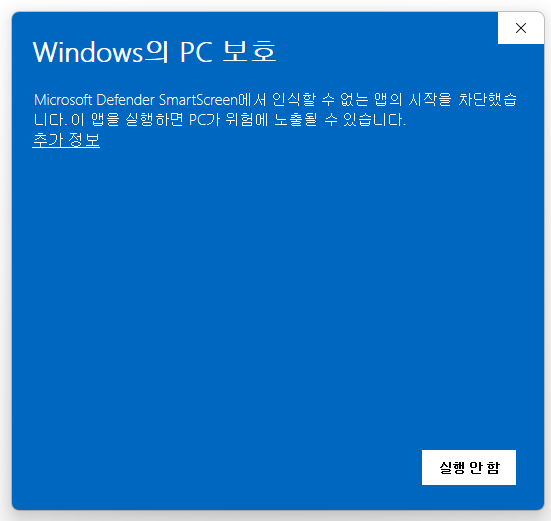
SmartScreen — 추가 정보 클릭
설치 파일을 실행하면 이 화면이 뜹니다. [실행] 버튼이 없습니다. 당황하지 말고 — 아래 파란 텍스트 [추가 정보]를 클릭하세요.
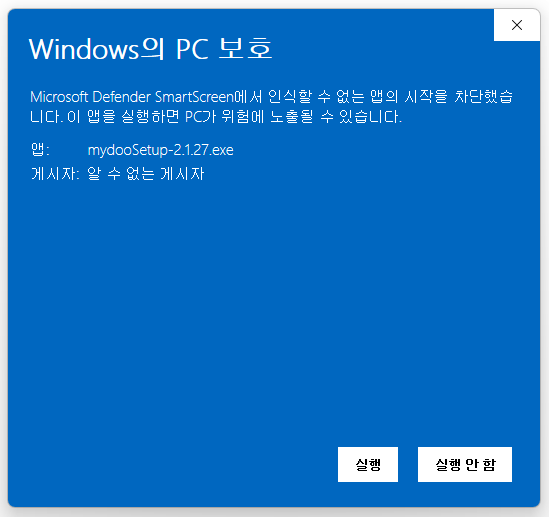
SmartScreen — 실행 클릭
[추가 정보]를 클릭하면 앱 이름·게시자가 표시되고 [실행] 버튼이 나타납니다. [실행]을 클릭하면 설치가 시작됩니다.
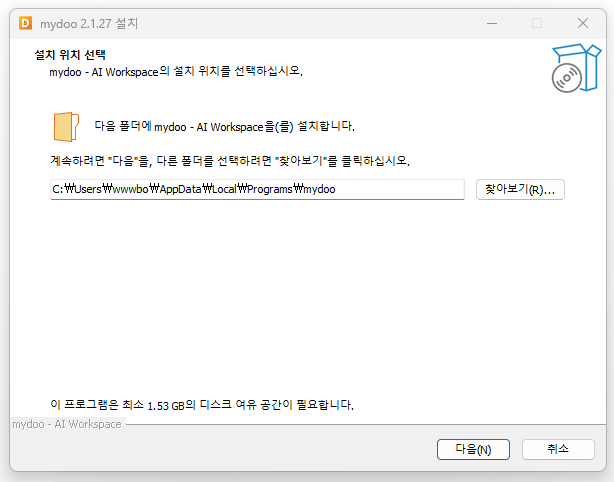
설치 위치
설치 경로는 기본값 그대로 두면 됩니다. 변경이 필요하면 [찾아보기]로 선택하세요. [다음].
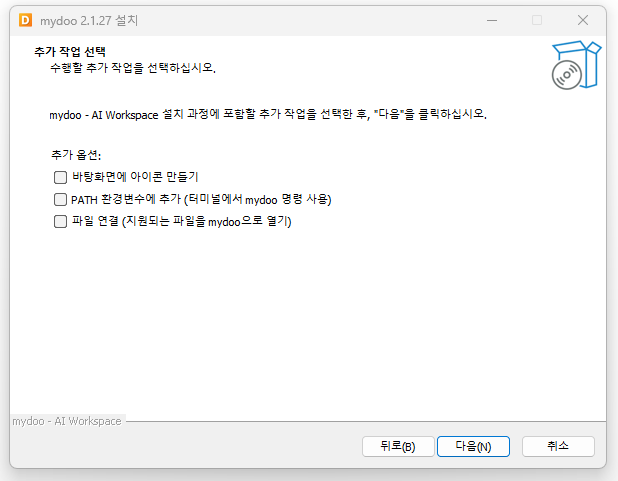
추가 옵션 선택
바탕화면 아이콘 생성, PATH 환경변수 추가, 파일 연결 등 원하는 옵션을 선택하고 [다음].
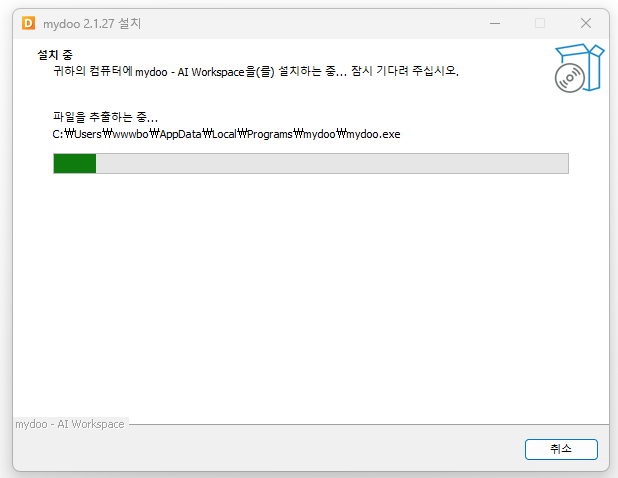
설치 진행
마이두 본체, Claude Code, 의존성 패키지가 자동으로 설치됩니다. 잠시 기다리세요.
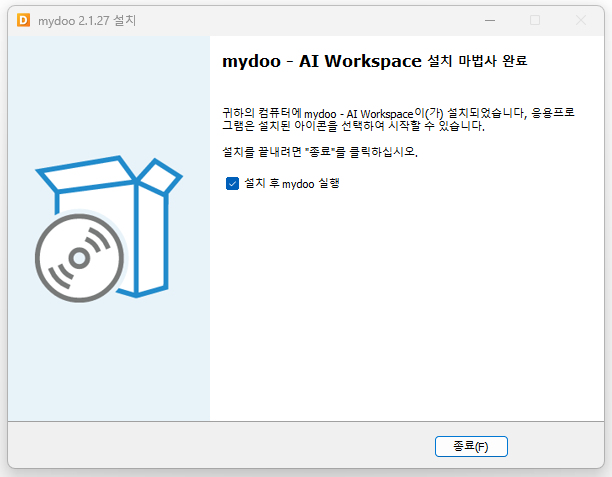
설치 완료
[설치 후 mydoo 실행]에 체크된 채로 [종료]하면 앱이 바로 열립니다.
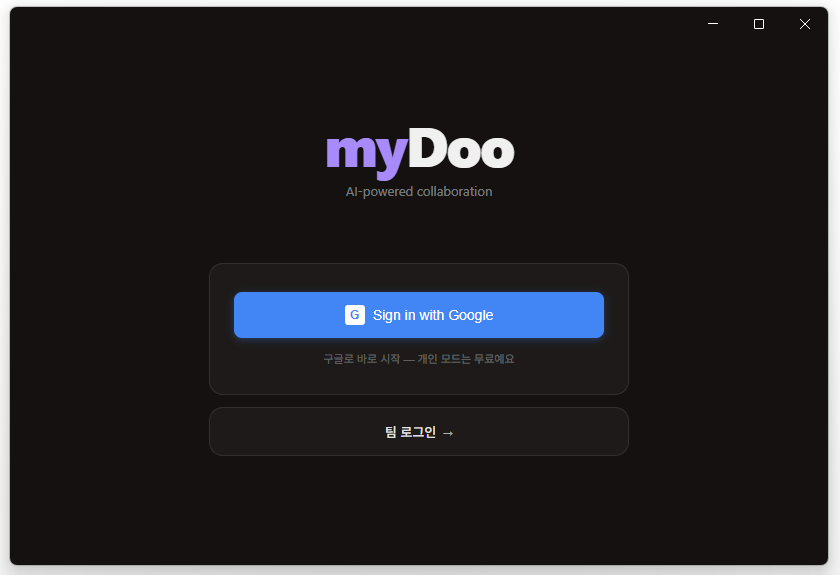
로그인
Google 로그인
마이두 앱이 열립니다. [Sign in with Google]을 클릭하세요. 개인 모드는 무료입니다.
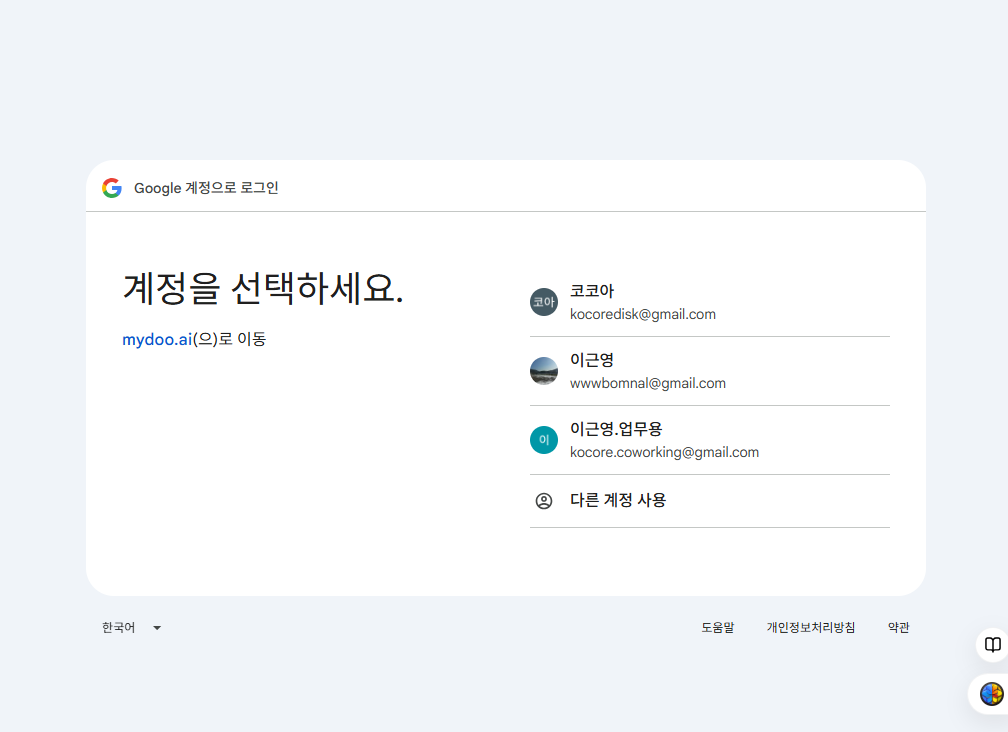
계정 선택
브라우저가 열리면 사용할 Google 계정을 선택하세요.
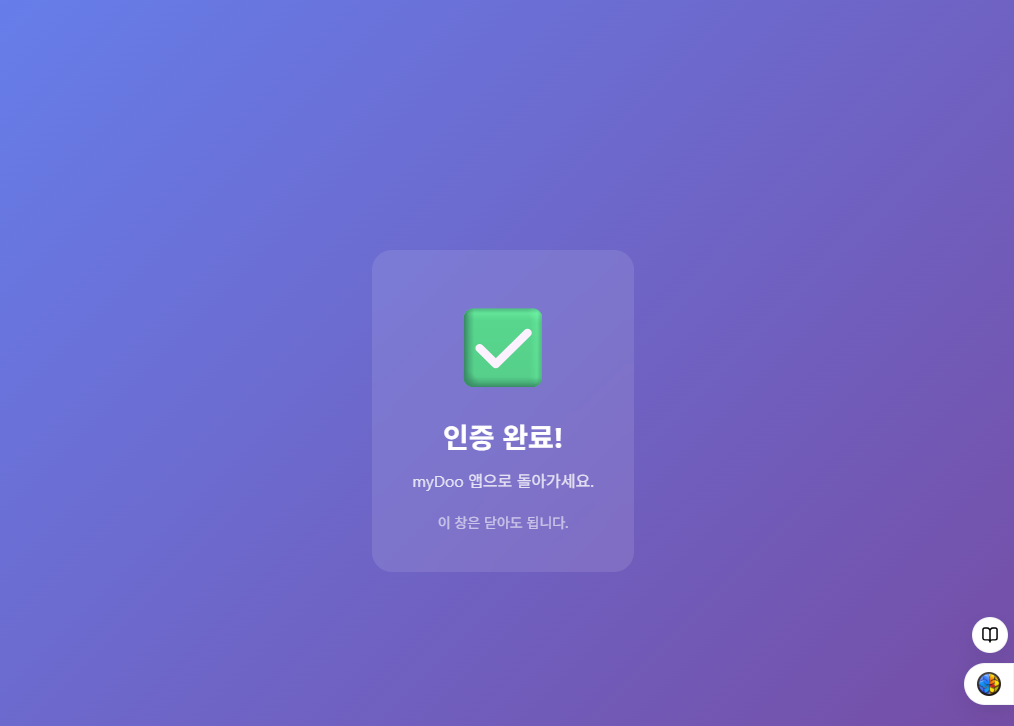
인증 완료
인증이 완료됩니다. 마이두 앱으로 자동으로 돌아갑니다.
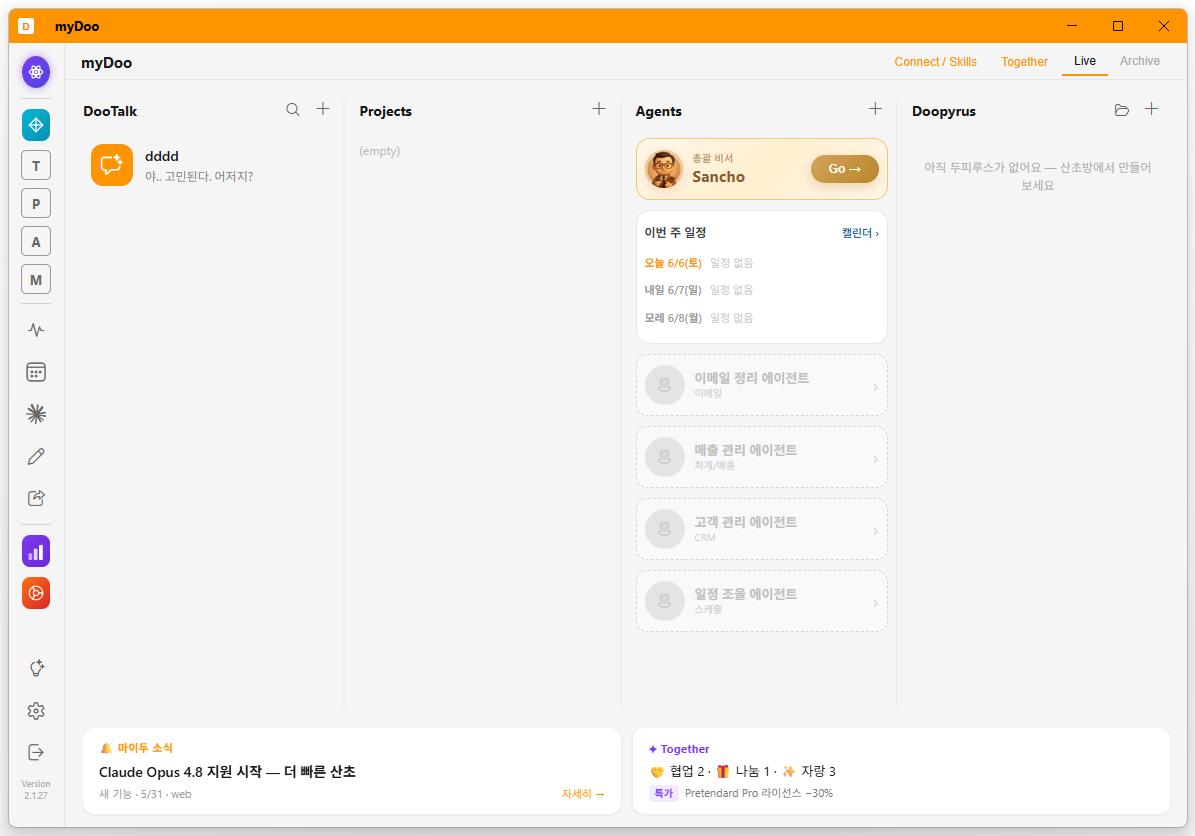
마이두 홈
마이두 홈이 열립니다. 두톡, 프로젝트, 에이전트 자리가 보입니다. 여기서부터 시작입니다.
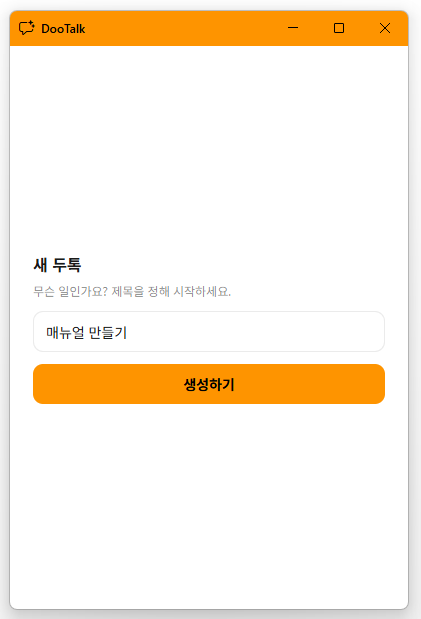
첫 두톡
새 두톡 만들기
마이두 홈 [DooTalk] 옆 + 버튼 → 무슨 일인지 제목을 입력하고 [생성하기]. 두톡은 일에 묶인 대화 자리입니다.
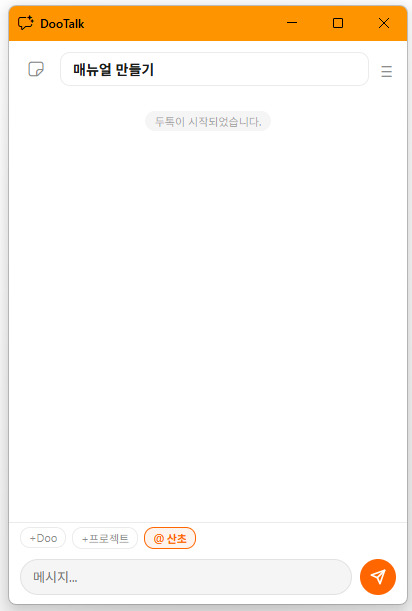
두톡 시작
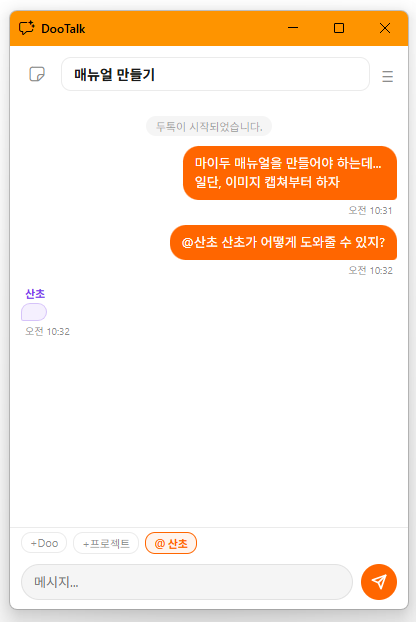
두톡이 열립니다. 실키·팀원과 대화할 수 있는 자리입니다. 아래 입력창에서 메시지를 보내거나 실키를 부를 수 있습니다.
실키 호출
[@실키] 버튼을 눌러 대화에 실키를 부릅니다. 어떤 일이든 말을 걸어보세요.
실키 답변
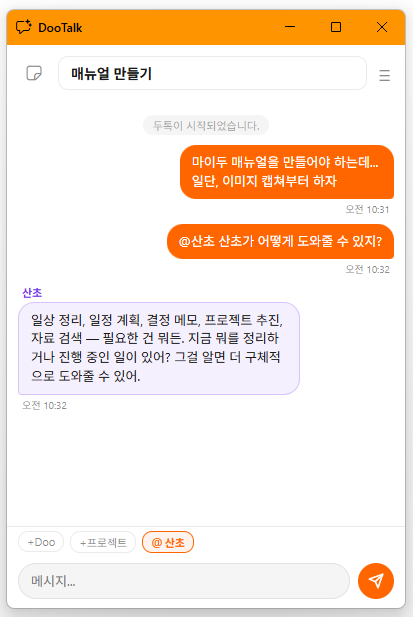
실키가 일정 정리, 자료 검색, 결정 메모 등 바로 도와줍니다. 두톡은 끝이 있는 일과 함께 닫히는 자리입니다.
첫 프로젝트
새 프로젝트 만들기
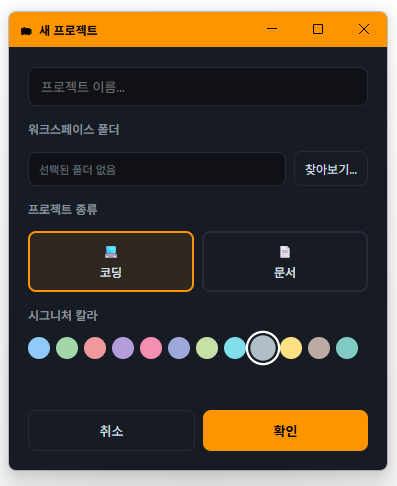
[Projects] 옆 + 버튼 → 프로젝트 이름, 종류(코딩·문서), 색상을 선택하세요.
폴더 연결
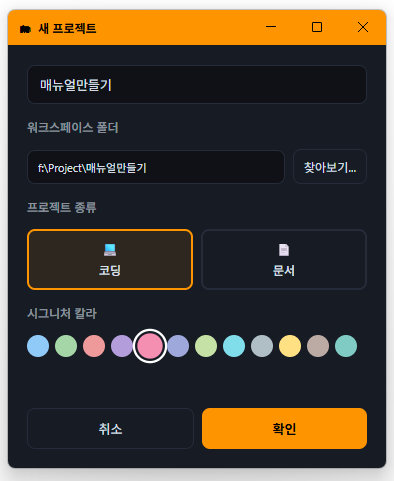
워크스페이스 폴더를 선택하고 [확인]. 기존에 작업하던 폴더를 그대로 연결해도 됩니다.
두데스크
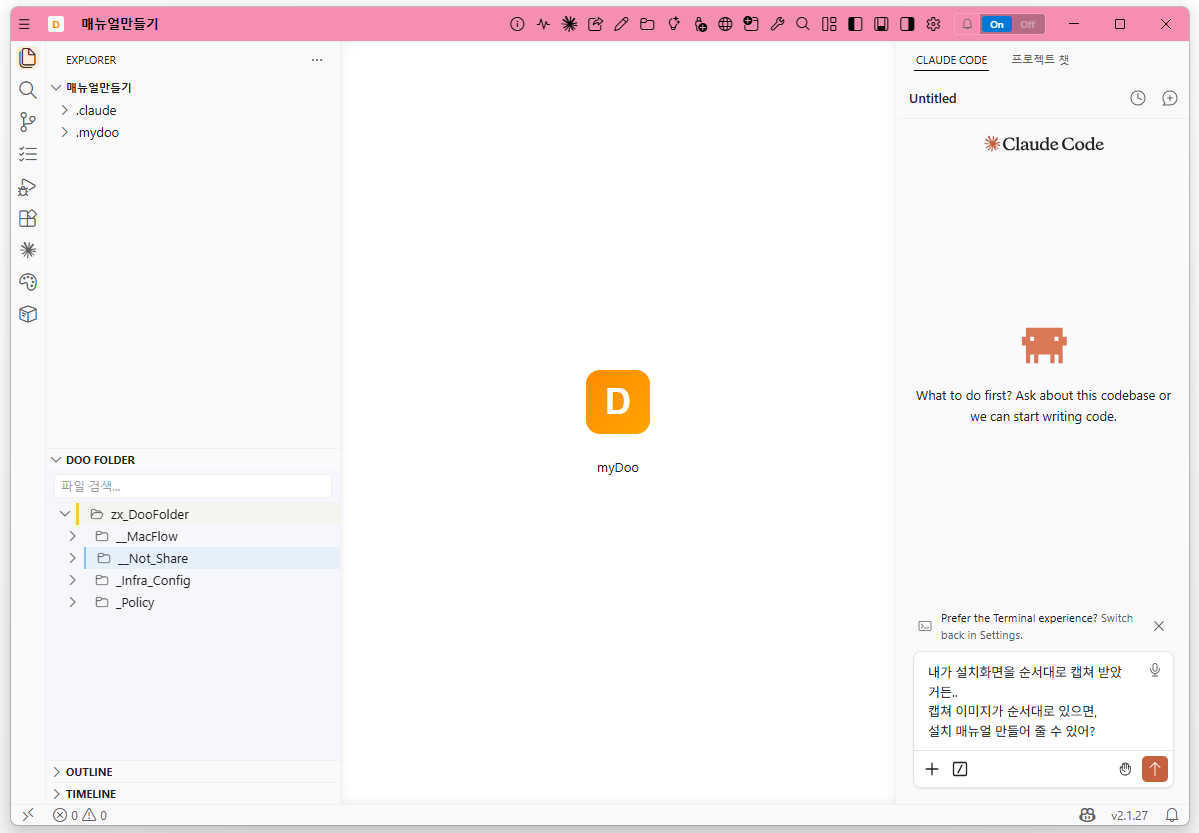
두데스크가 열립니다. 왼쪽 탐색기 · 가운데 에디터 · 오른쪽 Claude Code가 한 화면에 펼쳐집니다.
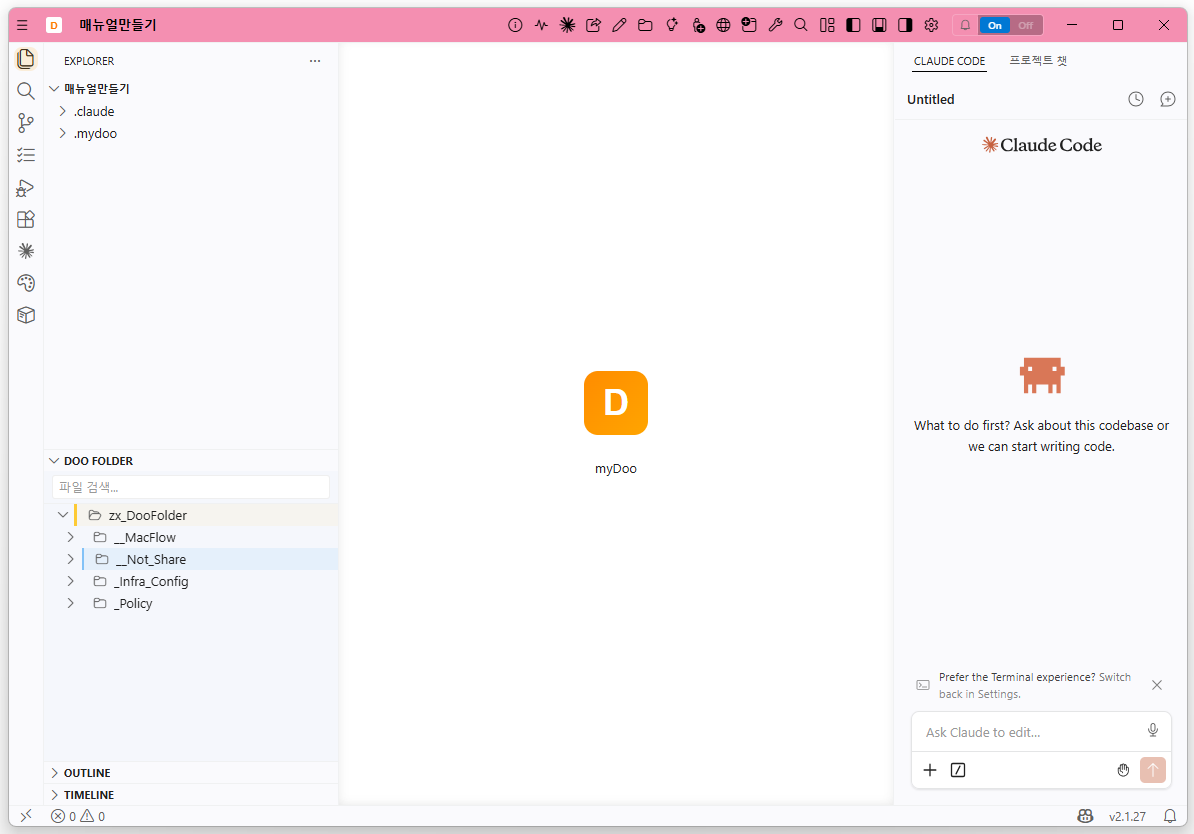
Claude Code 연결
로그인 방식 선택
Claude Code 패널에서 로그인 방식을 선택합니다. Claude Pro · Team 구독이 있으면 [Claude.ai Subscription]을 추천합니다.
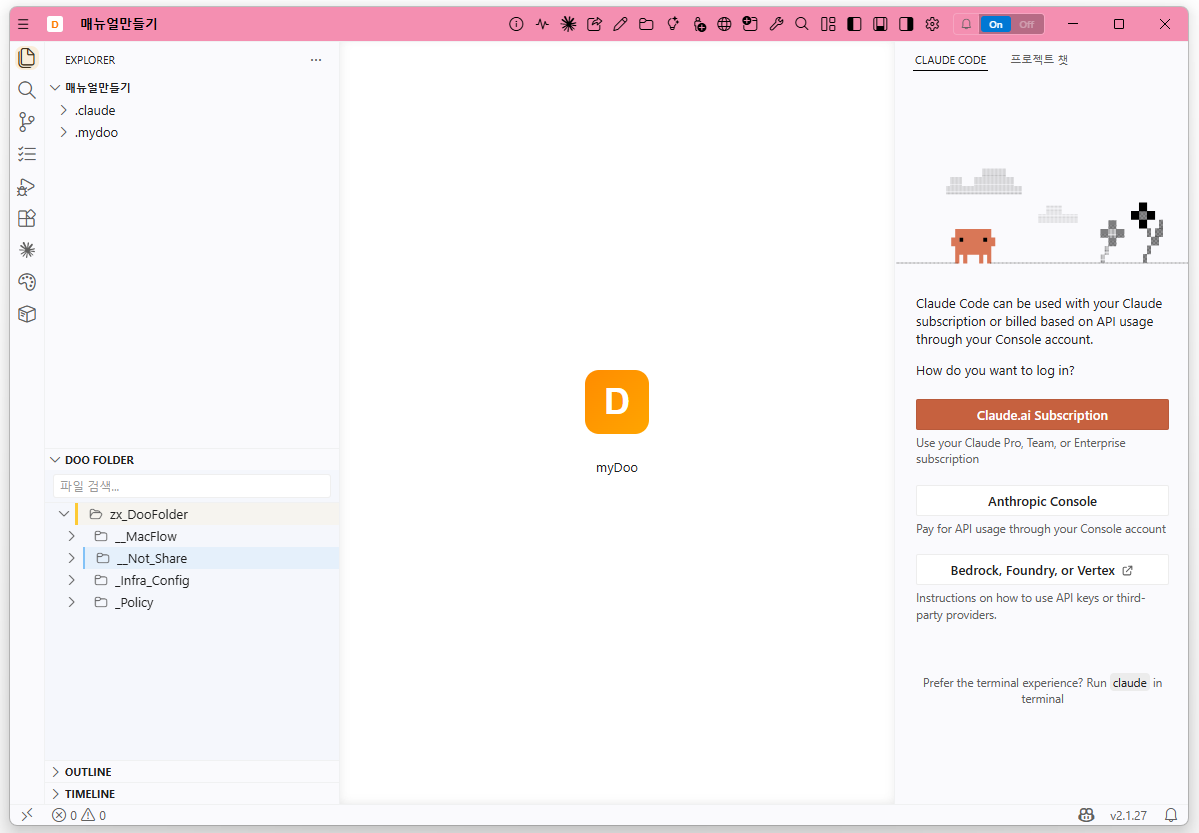
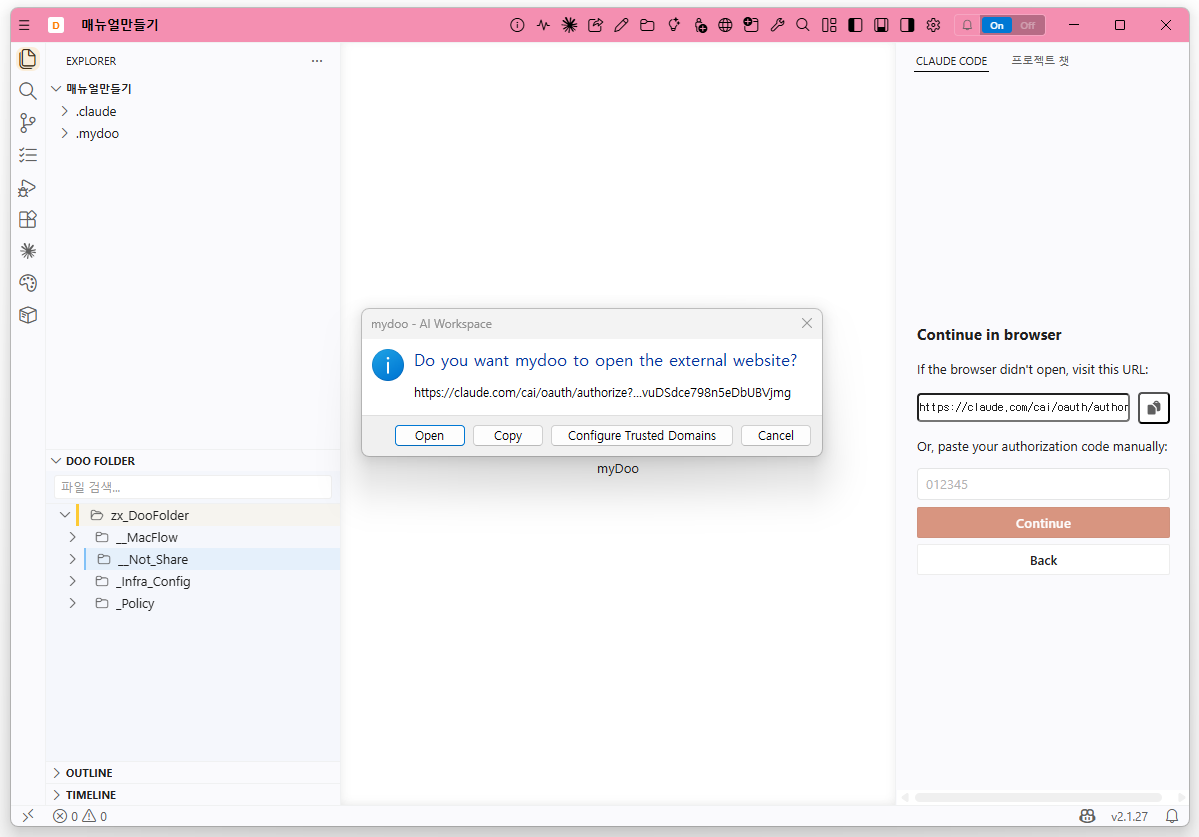
브라우저에서 인증
"외부 웹사이트를 열겠습니까?" 다이얼로그에서 [Open]을 클릭하면 브라우저에서 인증이 진행됩니다.
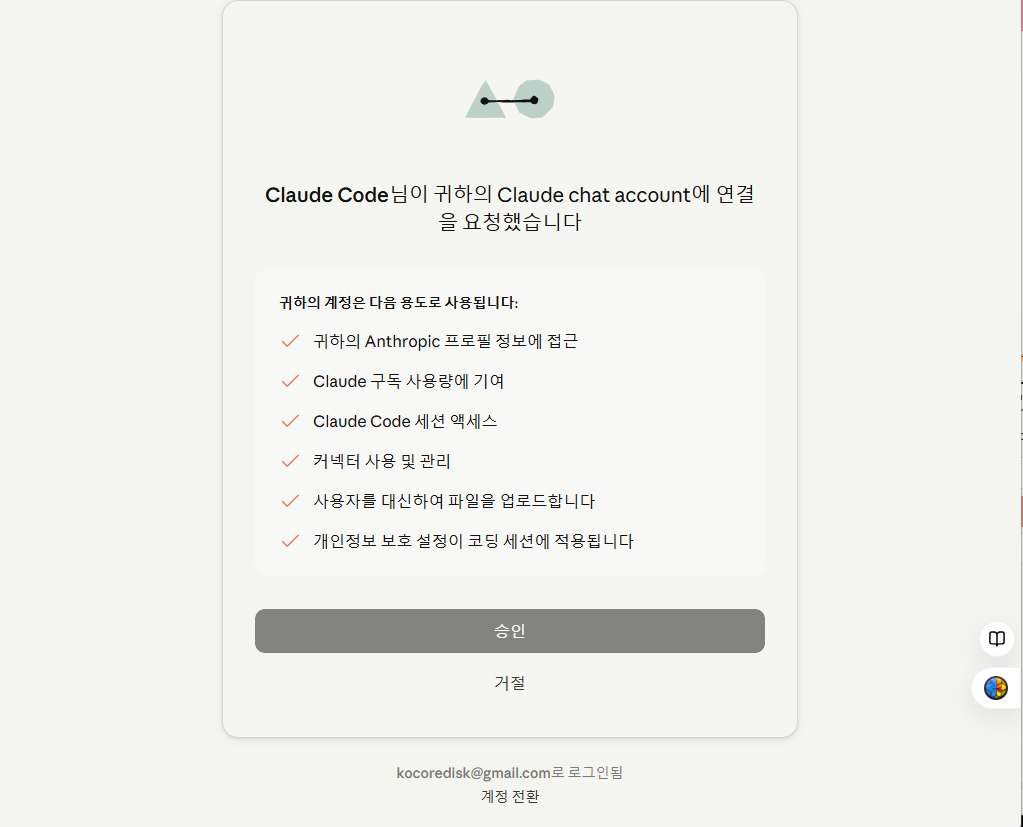
Claude Code 연결 승인
Claude 사이트에서 Claude Code의 계정 연결 요청이 표시됩니다. [승인]을 클릭하세요.
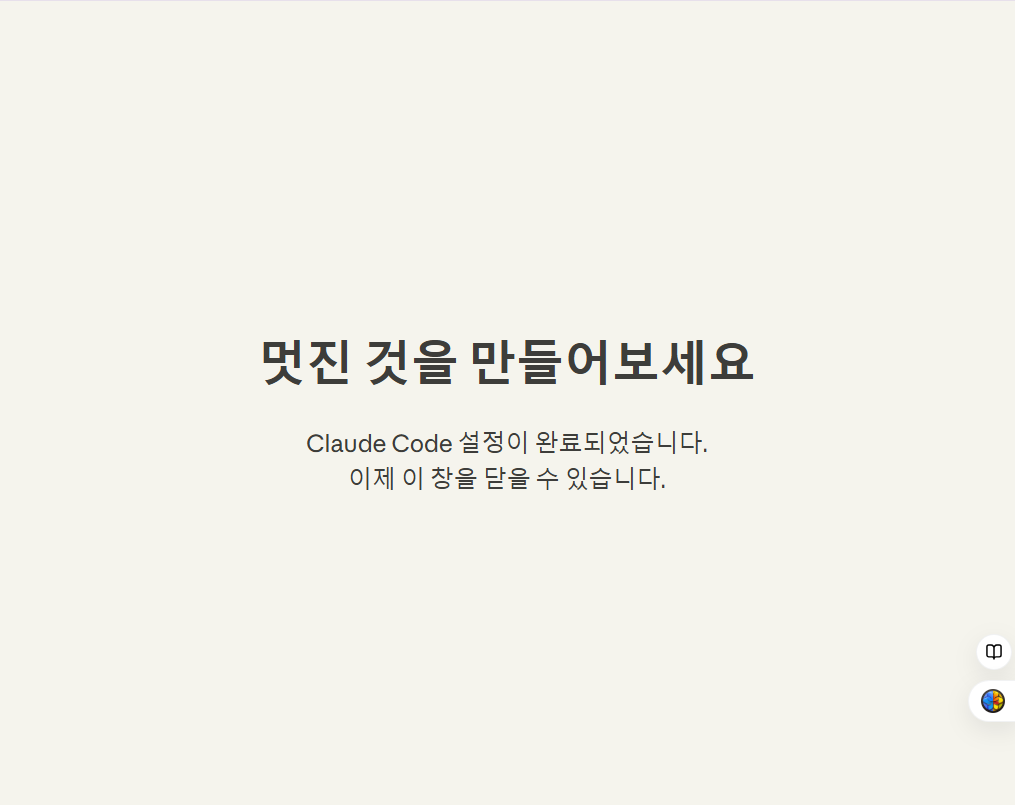
연결 완료
"멋진 것을 만들어보세요" — Claude Code 설정이 완료됩니다. 이 창을 닫으면 됩니다.
준비 완료
두데스크에서 Claude Code를 바로 사용할 수 있습니다. 오른쪽 패널에서 말을 걸어 보세요.
Where it gets stuck.
Most people stop in one spot — wherever it is, once is enough.
I can't see the [More info] button in SmartScreen
Right-click the installer → Properties → check [Unblock] at the bottom → OK. Run again and [More info] appears.
It stops mid-install
Antivirus may block it. Pause antivirus only during install, then re-enable after.
I already have Claude Code installed
myDoo recognizes the existing install and uses it. No conflict.
Where is my data stored?
In the dooFolder location you chose on first run. Your data always stays on your PC.
Does it work on Mac?
Yes — both Apple Silicon and Intel are supported. The download button on the home page detects Mac automatically.