

 시작하기
시작하기
통합 설치,
한 번에.
Claude Code부터 환경 설정까지, 마이두가 알아서. 앱은 무료이고 카드 등록 없이 시작합니다.
Intel Mac이신가요? Intel용 받기 →
설치 환경
이런 PC면 충분합니다.
- OSWindows 11 · 10 (64-bit) · macOS(Apple Silicon·Intel)도 지원
- RAM최소 8GB · 권장 16GB
- 디스크5GB 여유
- 인터넷설치 · 첫 셋팅 시 필요
한 번에 설치되는 것
- 마이두 본체두데스크 · 마이두 · 모바일 연결
- Claude CodeAI 엔진. 별도 가입·설치 불필요
- 의존성 패키지Node.js · 빌드 도구 자동
- 환경 셋팅경로·토큰·두폴더 모두 자동
설치 순서네 단계로
네 단계로
끝납니다.
다른 도구는 Claude Code 가입, API 키, Node.js, 환경 변수… 따로 챙길 게 많습니다. 마이두는 그걸 다 흡수합니다.
01
다운로드
Windows 11 · 10. 설치 파일 약 52MB.
02
SmartScreen 통과
설치 파일을 실행하면 Windows가 한 번 멈춥니다. [추가 정보] → [실행], 두 번 클릭.
03
자동 설치
마법사가 본체·Claude Code·의존성·환경을 한 번에 설치합니다. 별도 가입·설정 없음.
04
첫 실행
구글 계정으로 로그인하고 두폴더 자리를 고르면 끝.
SmartScreen 안내는 코드 사이닝 인증 진행 중이라 나타납니다. 정식 인증 후에는 이 단계가 사라집니다.
 모바일 · 웹
AI는 일하고,
당신은 어디서든.
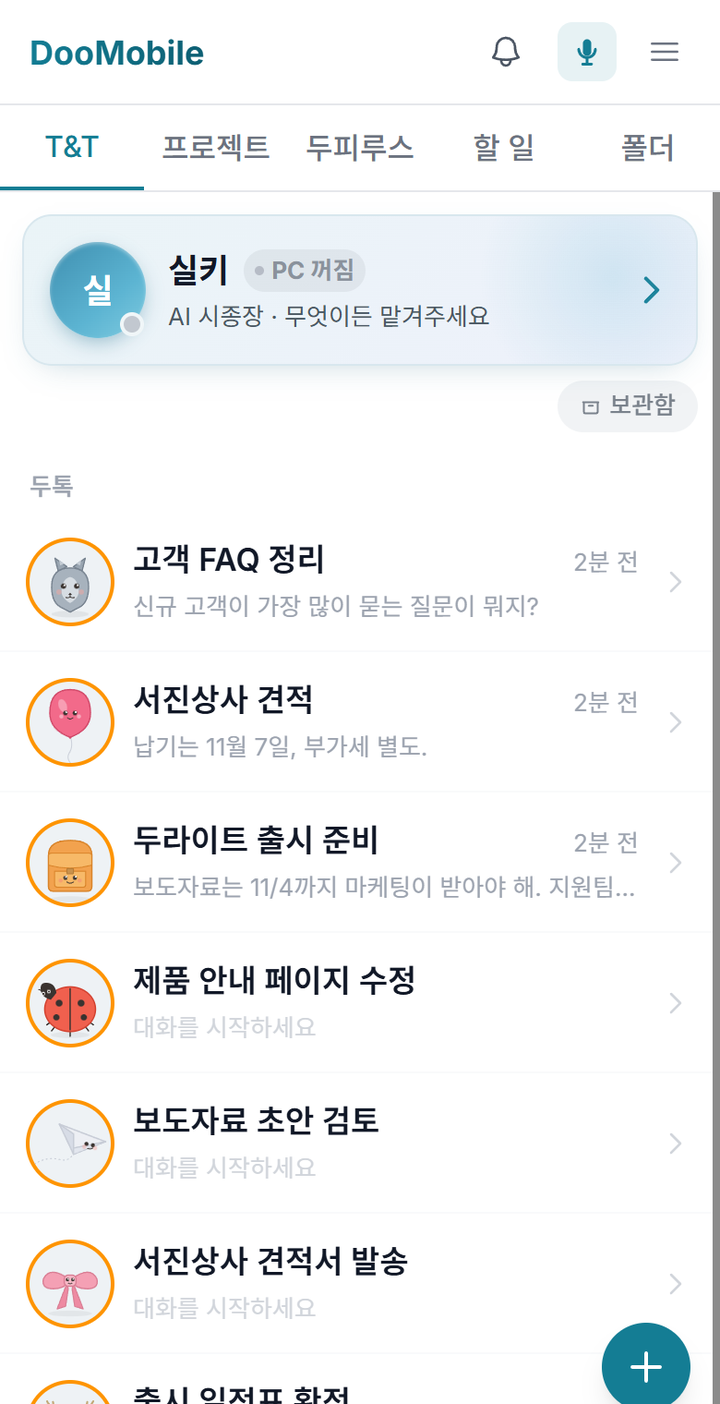
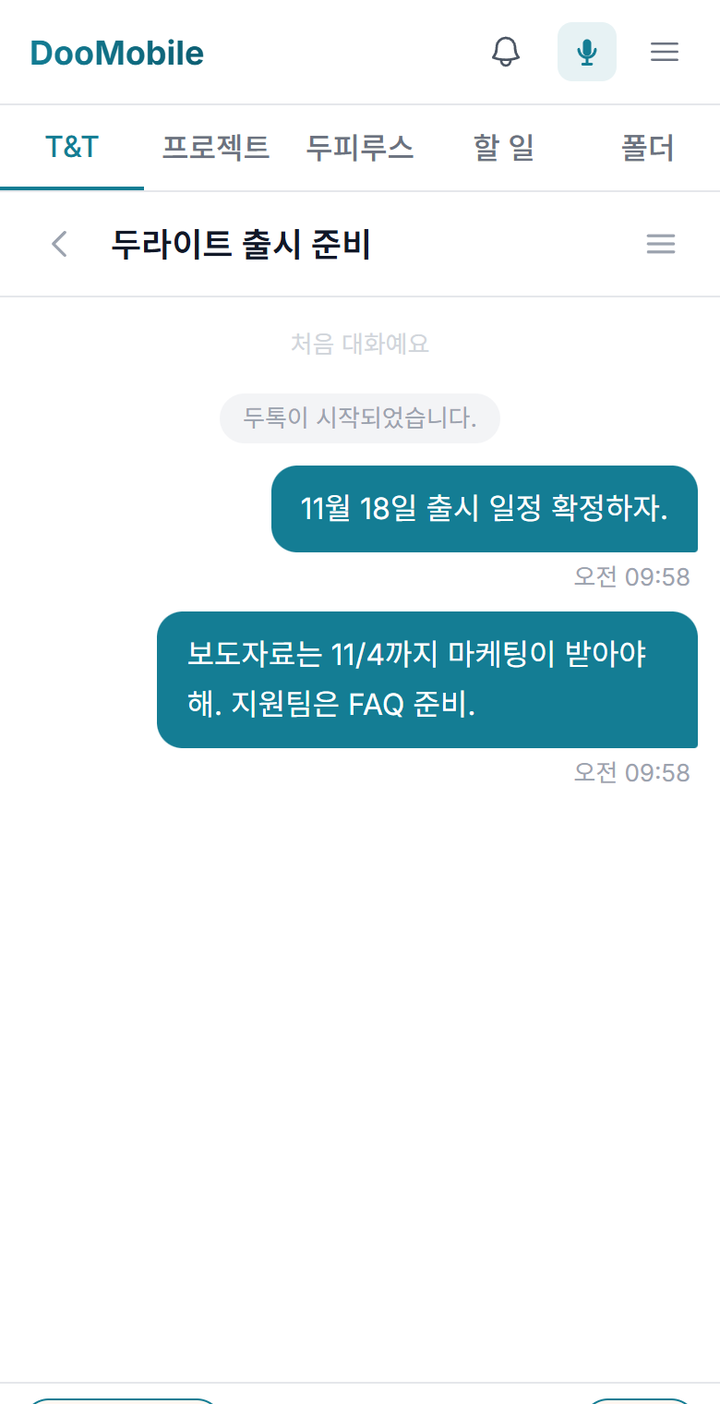
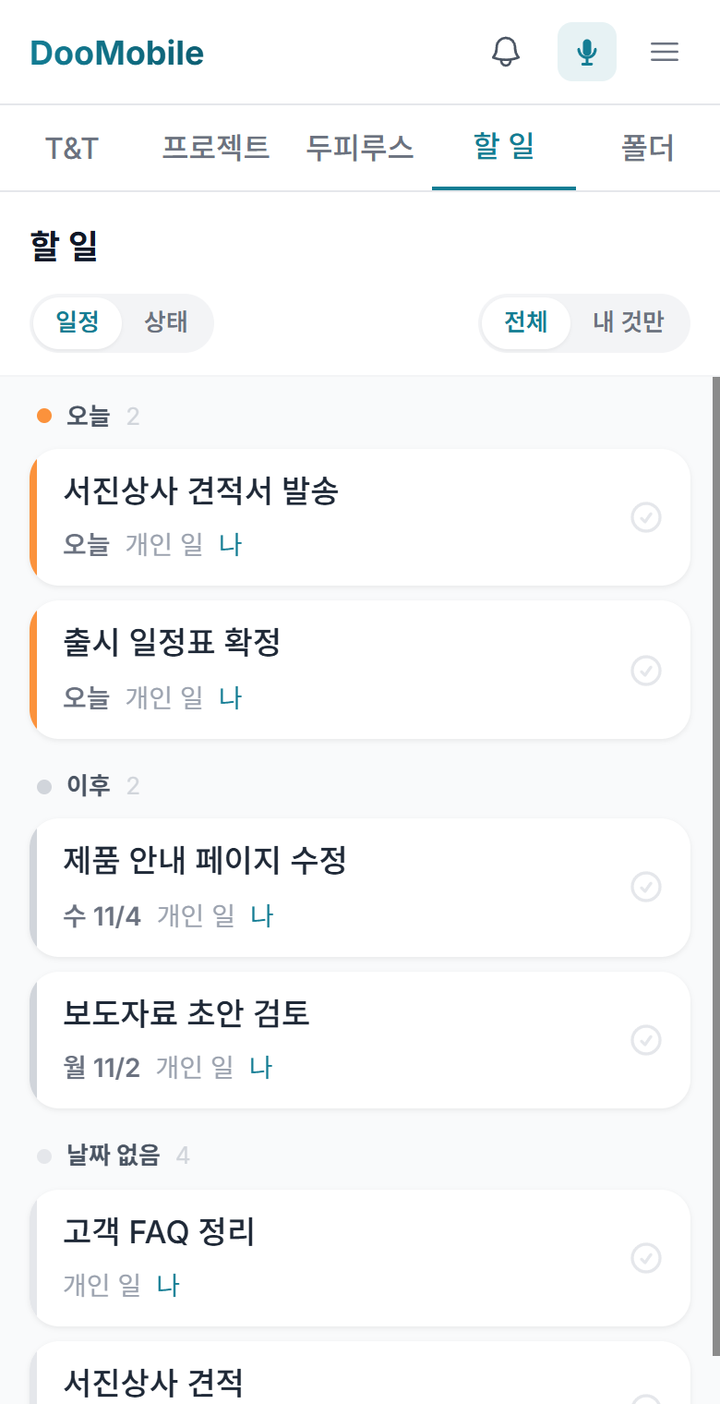
이어받기가 아니라, 같은 세션입니다. 폰을 열면 하던 대화가 그 자리에 있습니다. 작업 PC가 아니라 사이를 잇는 자리입니다.
- 두톡PC에서 시작한 대화를 카페에서 잇습니다.
- AI 1:1 대화PC의 AI를 모바일에서 그대로. 어디서 묻든 같은 한 명이 답합니다.
- 할 일 · 세션 · 문서오늘·내일·이후를 한눈에, 돌아가는 AI에게 직접 지시, 보고 싶은 문서를 손 안에.
FAQ
막힌 자리.
대부분 한 번 멈춥니다 — 어디서 멈추든, 한 번이면 됩니다.
SmartScreen에서 [추가 정보] 버튼이 안 보여요
설치 파일을 우클릭 → 속성 → 하단 [차단 해제] 체크 → 확인. 그 후 다시 실행하면 [추가 정보]가 나타납니다.
설치 중간에 멈춰요
안티바이러스 프로그램이 차단할 수 있습니다. 설치하는 동안만 일시 중지 → 설치 완료 후 다시 켜기.
Claude Code가 따로 설치되어 있어요
마이두가 기존 설치를 인식하고 그대로 활용합니다. 충돌 없음.
자료는 어디에 저장되나요?
첫 실행 시 선택한 두폴더 자리에. 자료는 항상 내 PC 안에 머뭅니다.
Mac도 되나요?
네. Apple Silicon·Intel 모두 지원합니다.